
已核验
Windows 应用卸载
从已安装应用列表核对名称后执行卸载;先保留软件内的个人文件。
- 任务类别
- 正常卸载
- 步骤数
- 4
- 检索名
- WINDOWS-UNINSTALL
依据官方说明整理;步骤中的备份与检查顺序是本站编辑建议,不代表实测或发行者保证。
卸载之前,先保留资料
围绕卸载前后整理真正有用的免费与原生工具:先保留资料,正常卸载,再检查扩展、启动、默认应用和保护状态。
程序、资料与账号分开处理独立资料指南。依据官方公开说明整理,菜单随系统与版本变化;备份、卸载、删除资料与删除账号须分别决定。
从当前需要开始
先做这三项
从系统卸载、浏览器书签和扩展检查入手,操作依据来自产品和系统的公开支持说明。
从已安装应用列表核对名称后执行卸载;先保留软件内的个人文件。
依据官方说明整理;步骤中的备份与检查顺序是本站编辑建议,不代表实测或发行者保证。
导出书签 HTML 是迁移收藏夹的一种方式,不会备份全部浏览器资料。
依据官方说明整理;步骤中的备份与检查顺序是本站编辑建议,不代表实测或发行者保证。
桌面应用与浏览器扩展可能独立存在,扩展需在浏览器管理页分别移除。
依据官方说明整理;步骤中的备份与检查顺序是本站编辑建议,不代表实测或发行者保证。
先选任务
选择你要保留的资料与需要恢复的设置,再查看对应官方路径。
按应用或系统提供的路径卸载,不把手动删目录当作通用方法。
普通个人设备用户;组织管理的设备请遵循管理员提供的设置。
查看分类先保留书签、数据库和附件,再决定是否移除本机配置。
普通个人设备用户;组织管理的设备请遵循管理员提供的设置。
查看分类卸载桌面应用后,仍应在浏览器里检查独立安装的扩展。
普通个人设备用户;组织管理的设备请遵循管理员提供的设置。
查看分类卸载之后检查登录启动项和文件打开方式,逐项记录再调整。
普通个人设备用户;组织管理的设备请遵循管理员提供的设置。
查看分类同步客户端、离线副本、云端账号是不同对象。
普通个人设备用户;组织管理的设备请遵循管理员提供的设置。
查看分类备份完成后先验证可读性,再决定原资料保留多久。
普通个人设备用户;组织管理的设备请遵循管理员提供的设置。
查看分类遇到什么情况
书签 HTML 适合迁移,其他浏览资料另查。
查看相关任务先确认数据库、导出格式与恢复条件。
查看相关任务先下载所需离线副本,再取消链接。
查看相关任务按扩展名和协议检查默认应用。
查看相关任务停用、隐藏与移除各有不同含义。
查看相关任务按已有备份格式选择恢复路径。
查看相关任务先弄清对象
程序、配置、同步账号各有自己的处理入口。
不能这样推断。程序、本机资料与云端账号是不同对象。Firefox 通常保留个人资料,Chrome 的实际资料删除选项需逐项看;OneDrive 取消链接后云端文件仍在。账号与订阅另按服务方说明管理。
还要核对格式、字段、附件及解密条件。书签 HTML 不备份全部浏览资料;KeePass 数据库需要全部主密钥组件;Bitwarden 加密导出要分账号限定和独立密码保护。先保留原资料,核对副本可用性。
不算。Chrome 关闭开关是停用,取消固定只隐藏工具栏图标;需要移除时到扩展管理页选择“移除”并确认。扩展内部资料是否可恢复,需另外查该扩展说明。
一步步完成
先列出资料,按产品导出或复制数据库,把备份放到卸载范围以外;验证可读之后再卸载。
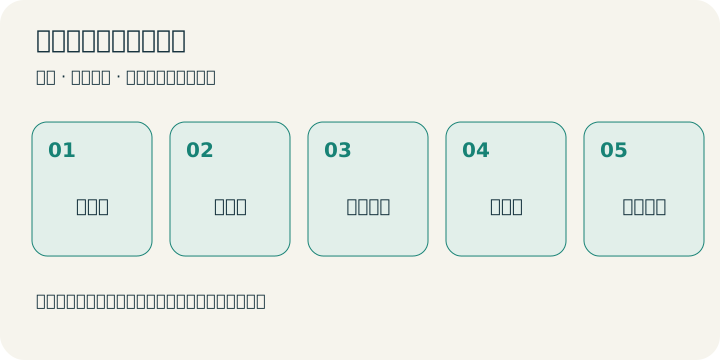
包含 5 个操作步骤
阅读指南保存并退出应用,备份需要保留的资料,然后使用应用或系统正常卸载入口;完成后检查扩展、启动、默认应用和系统保护。
包含 5 个操作步骤
阅读指南卸载主要移除程序;本机资料去留看产品和实际选项,云端账号与订阅要在各自管理入口单独决定。
包含 4 个操作步骤
阅读指南动作对比
用资料范围、可逆性和恢复条件比较,先选择最少影响的操作。
| 比较任务 | 操作区别 | 选择建议 | 详细说明 |
|---|---|---|---|
| 卸载与删除资料 | 只想停用程序时先用正常卸载;要处理资料时,另查对应产品的范围与恢复条件。 | 只想停用程序时先用正常卸载;要处理资料时,另查对应产品的范围与恢复条件。 | 阅读全文 |
| 导出与配置备份 | 只换书签选 HTML 更直接;需恢复整体 Firefox 资料时按官方配置或内置备份说明处理。 | 只换书签选 HTML 更直接;需恢复整体 Firefox 资料时按官方配置或内置备份说明处理。 | 阅读全文 |
| 取消链接与删除文件 | 只停止同步时先准备离线文件,再取消链接;不把删除云端资料作为卸载客户端的默认收尾。 | 只停止同步时先准备离线文件,再取消链接;不把删除云端资料作为卸载客户端的默认收尾。 | 阅读全文 |
地区与语言
按阅读语言找到支持说明;按钮名称以你设备的版本为准,本站没有线下服务网点。
以简体中文界面核对菜单名称;没有相应译文时可阅读英文原文。
按设备的繁体中文或英文界面核对同一功能;不因按钮译名不同改变资料影响范围。
从发行者官方说明核对浏览器与系统版本;简繁菜单名称可能不同。
常见问题
备份可用性、默认设置和剩余资料应如何判断。
不应仅凭存在就删除。它可能是以后恢复用的个人资料,也可能是其他应用共享内容。先核对产品说明和资料位置,只处理用途明确且不再需要的资料;不批量删系统文件、AppData 或注册表。
先确认是否仅联机。需要离线保留时选择“始终保留在此设备”,等待下载并打开核对,另外复制关键文件。取消链接后,仅联机文件需从网页访问;卸载不会自动下载全部内容。
不会。启动开关改变登录时的自动运行行为。要卸载需用应用卸载入口;默认打开方式也在默认应用设置里另查。遇到未知名称先保存提示并核对,不盲目停用系统保护。
不能保证。卸载第三方防护后,应查看 Windows 安全中心的实际状态。Microsoft Defender Antivirus 是 Windows 内置功能;Microsoft 365 的跨设备 Defender 应用另有订阅范围,不能混称永久免费。
不能保证。先确认产品是否保留原配置、是否已有文件版本或云端副本;不要继续覆盖唯一资料。已有备份也要核对日期与格式,恢复到另一路径可降低覆盖当前文件的影响。