
工具与任务 · 官方说明
恢复常用文件和链接的打开方式
卸载之后,给网页链接和常用文件类型选择仍在使用的应用。
| 工具或功能 | Windows 默认应用 |
|---|---|
| 提供方 | Microsoft |
| 适用环境 | Windows 11 |
| 免费范围 | 系统内置默认应用设置 |
| 需要保留 | 以前的默认应用,以及常用扩展名或协议记录。 |
| 操作入口 | 设置 → 应用 → 默认应用,按文件类型、链接类型或应用选择。 |
| 恢复条件 | 以后可在同一设置页更改;更改默认项不转换原文件格式。 |
| 能力边界 | 不是每种文件都能被任意应用读取;按目标应用支持格式决定。 |
| 官方产品 | Microsoft 原生工具 |
| 操作阶段 | 卸载后 |
| 资料类型 | 系统与扩展设置 |
执行前先确认
依据官方说明整理;步骤中的备份与检查顺序是本站编辑建议,不代表实测或发行者保证。
保留资料:以前的默认应用,以及常用扩展名或协议记录。
- 挑出常用 PDF、网页链接或其他文件类型
- 在默认应用页面查对应扩展名或协议
- 选择支持该格式的已安装应用
- 打开一份普通文件确认实际效果
完成后怎么检查
不要批量改所有类型;先核对你确实要使用的几种文件。
需要恢复时
以后可在同一设置页更改;更改默认项不转换原文件格式。
适用情景与操作边界
适合
- 卸载之后,给网页链接和常用文件类型选择仍在使用的应用。
- 愿意先保留资料再调整设置的个人设备用户。
不适合
- 需要绕过组织设备管理的场景。
- 要求卸载或清理保证设备绝对安全的场景。
关联任务
继续保留或检查资料
根据你卸载的对象选择下一步;每个任务分别标明影响范围。
动作比较
保留资料的不同方法
| 比较任务 | 操作区别 | 选择建议 | 详细说明 |
|---|---|---|---|
| 卸载与删除资料 | 只想停用程序时先用正常卸载;要处理资料时,另查对应产品的范围与恢复条件。 | 只想停用程序时先用正常卸载;要处理资料时,另查对应产品的范围与恢复条件。 | 阅读全文 |
可视说明
程序与资料范围图
看清卸载、删除资料与账号操作的区别。
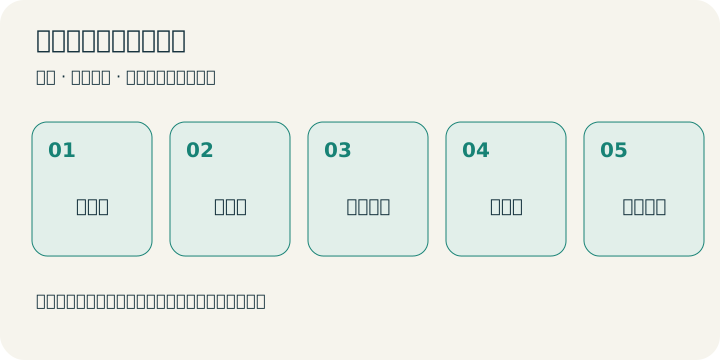
流程图 已核验
卸载前后五步流程
把程序、本机资料与云端账号分开决定。先列资料、做备份、正常卸载、检查设置,再核对恢复条件。
查看流程图常见问题
有关这项任务的问答
数据透明度
来源与核验状态
- Change Default Apps in Windows 已核验
- 发布方
- Microsoft
- 访问日期
- 2026-10-02
- 支持字段
- 操作路径、资料范围、恢复边界