
工具与任务 · 官方说明
卸载第三方防护后查看保护状态
查看系统安全中心的实际状态;卸载与清理本身不能保证设备没有风险。
| 工具或功能 | Windows 安全中心 |
|---|---|
| 提供方 | Microsoft |
| 适用环境 | Windows 11 安全中心 |
| 免费范围 | Microsoft Defender Antivirus 是 Windows 内置防护,无需另购基础杀毒产品 |
| 需要保留 | 安全中心提示与已有扫描结果,不需要保留恶意文件副本。 |
| 操作入口 | 设置 → 隐私和安全性 → Windows 安全中心 → 病毒和威胁防护。 |
| 恢复条件 | 保护状态异常时按安全中心提示或 Microsoft 官方支持解决。 |
| 能力边界 | 内置防护与扫描不是绝对安全保证;不要为继续安装或卸载而关闭防护绕过警报。 |
| 官方产品 | Microsoft 原生工具 |
| 操作阶段 | 卸载后 |
| 资料类型 | 系统与扩展设置 |
执行前先确认
依据官方说明整理;步骤中的备份与检查顺序是本站编辑建议,不代表实测或发行者保证。
保留资料:安全中心提示与已有扫描结果,不需要保留恶意文件副本。
- 保存工作并按卸载器要求完成重启
- 打开 Windows 安全中心
- 查看病毒和威胁防护提供程序及提示
- 按官方建议处理异常,必要时进行扫描
完成后怎么检查
仅检查保护状态,不承诺卸载可消除全部风险,也不推荐叠装万能清理器。
需要恢复时
保护状态异常时按安全中心提示或 Microsoft 官方支持解决。
适用情景与操作边界
适合
- 查看系统安全中心的实际状态;卸载与清理本身不能保证设备没有风险。
- 愿意先保留资料再调整设置的个人设备用户。
不适合
- 需要绕过组织设备管理的场景。
- 要求卸载或清理保证设备绝对安全的场景。
关联任务
继续保留或检查资料
根据你卸载的对象选择下一步;每个任务分别标明影响范围。
动作比较
保留资料的不同方法
| 比较任务 | 操作区别 | 选择建议 | 详细说明 |
|---|---|---|---|
| 卸载与删除资料 | 只想停用程序时先用正常卸载;要处理资料时,另查对应产品的范围与恢复条件。 | 只想停用程序时先用正常卸载;要处理资料时,另查对应产品的范围与恢复条件。 | 阅读全文 |
可视说明
程序与资料范围图
看清卸载、删除资料与账号操作的区别。
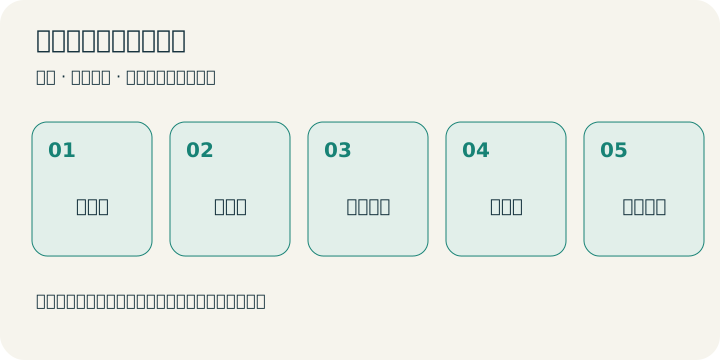
流程图 已核验
卸载前后五步流程
把程序、本机资料与云端账号分开决定。先列资料、做备份、正常卸载、检查设置,再核对恢复条件。
查看流程图常见问题
有关这项任务的问答
数据透明度